

WooCommerce Stap voor Stap Instellen
Een beginnersvriendelijke gids voor het installeren en configureren van WooCommerce. We lopen je door elk scherm heen zodat je niet verloren raakt.

Waarom WooCommerce Kiezen?
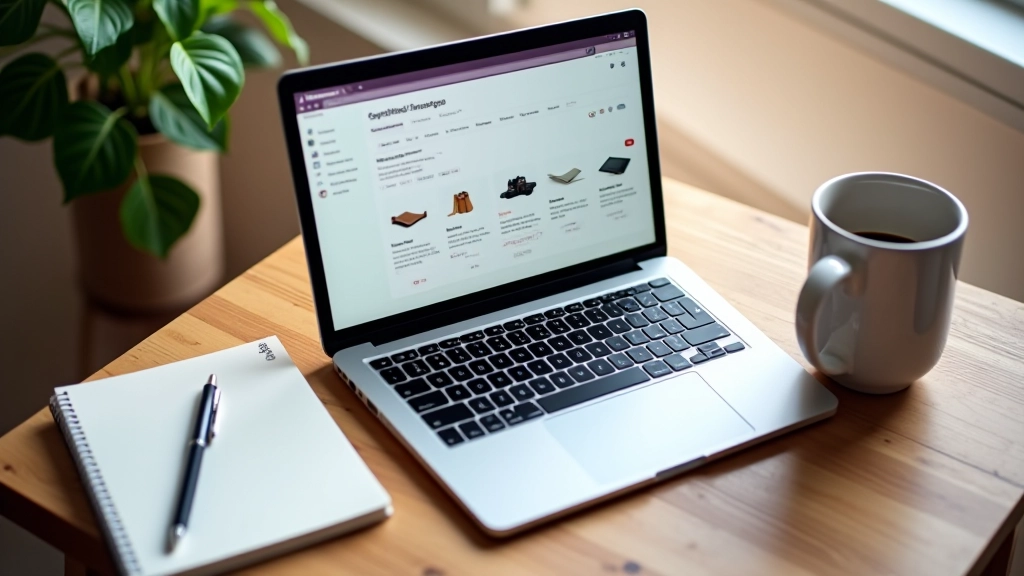
WooCommerce is de meest populaire e-commerce plugin voor WordPress. Het’s flexibel, betaalbaar, en je hoeft geen programmeur te zijn om het aan de gang te krijgen. We’ve geholpen met honderden webwinkels en kunnen je verzekeren dat dit het juiste startpunt is voor je online zaak.
De installatie ziet er ingewikkelder uit dan het werkelijk is. In ongeveer 30-45 minuten heb je een functionele winkel. Daarna verfijn je de details terwijl je aan de slag gaat.

Wat Je Nodig Hebt
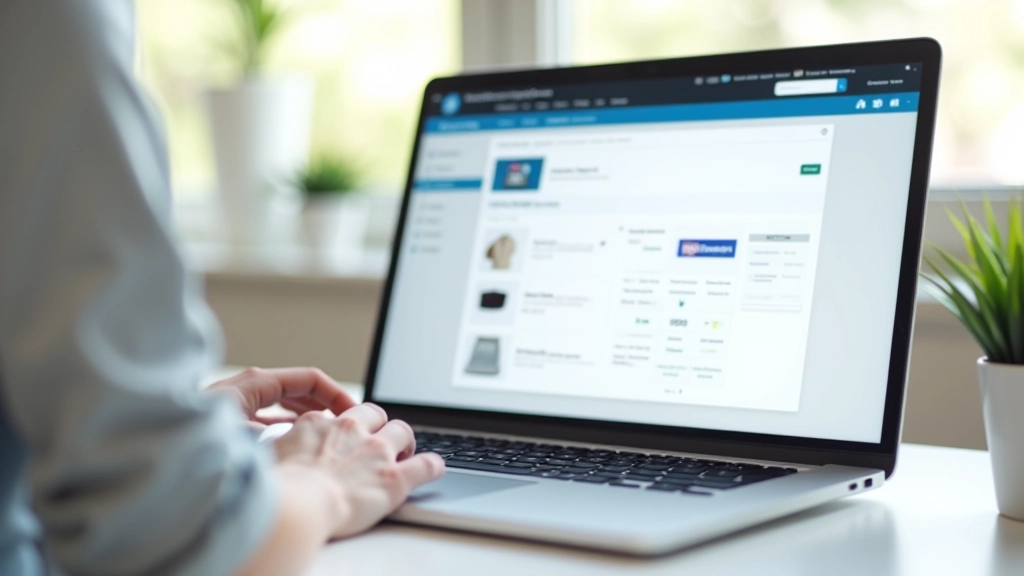
Eigenlijk niet veel. Je hebt WordPress al nodig, natuurlijk. Maar daarbuiten? Een goede hosting met minstens PHP 7.4 en MySQL 5.6. De meeste hostingproviders in België hebben dit standaard. Zorg dat je een SSL-certificaat hebt — dit is tegenwoordig niet meer optioneel, browsers geven waarschuwingen zonder.
Pro tip: WordPress.com en Wix aren’t geschikt voor WooCommerce. Je hebt echte hosting nodig waar je plugins kunt installeren. Veel providers in Nederland en België bieden speciale WordPress-hosting aan, dat werkt perfect.
De Installatie in Vier Stappen
1
Plugin Installeren
Log in op je WordPress dashboard. Ga naar Plugins Toevoegen. Zoek naar “WooCommerce” en klik op “Nu installeren”. Activeer het daarna. Het plugin-systeem zorgt voor alle dependencies.
2
Setup Wizard Starten
Na activatie verschijnt automatisch een setup-wizard. Die vraagt om je winkelgegevens: adres, betaalmogelijkheden, en belastinginstellingen. Dit duurt ongeveer 10 minuten. Vul eerlijk in — je kunt alles later nog aanpassen.
3
Betaalmethodes Configureren
WooCommerce ondersteunt meerdere betaalsystemen. Voor België en Nederland zijn iDEAL, Bancontact, en creditcards essentieel. Je kunt integraties met Stripe, Mollie, of PayPal toevoegen. Start met één methode en voeg meer toe als je groeit.
4
Producten Toevoegen
Ga naar Producten Toevoegen. Voeg je eerste product in: naam, prijs, beschrijving, en afbeeldingen. Don’t overthink dit. Je kunt alles later nog wijzigen. Begin met 5-10 producten zodat je het proces leert.

Belangrijk om te Weten
Deze gids is informatief en helpt je begrijpen hoe WooCommerce werkt. We’re geen vervanger voor professioneel advies. Zeker als je grote volumes verwacht of specifieke vereisten hebt rond GDPR, belastingen, of betaalverwerking, raad je aan een specialist in te schakelen. WooCommerce kan je winkel laten groeien, maar je hoeft niet alles zelf in te stellen.

Basisconfiguratie die Echt Uitmaakt
Na de wizard zijn er drie instellingen die je meteen moet checken. Ten eerste: verzendkosten. Definieer zones op basis van locatie — binnen België, EU, en rest wereld hebben verschillende kosten. Twee: belastingen. Stel BTW correct in; dit scheelt later veel administratief gedoe. Drie: betalingsgateway. Zorg dat je betaalmiddel werkelijk is geactiveerd en getest.
De meeste beginners vergeten hun winkel in test-modus te zetten eerst. Je kunt transacties simuleren zonder echt geld uit te geven. Doe dit! Test de volledige checkout-flow minimaal drie keer voordat je live gaat. You’ll spot problemen die je anders mist.


Je Bent Klaar om Te Starten
WooCommerce installeren is echt niet moeilijk. Vier stappen, een half uur, en je hebt een werkende webwinkel. Dat gezegd: installeren is pas het begin. De echte werk — het optimaliseren van je productpagina’s, het finetunen van je betaalmiddelen, het monitoren van je statistieken — dat komt daarna.
Veel beginners voelen zich overweldigd na de installatie. Dat’s normaal. You’re nu in positie om dag na dag kleine verbeteringen aan te brengen. Begin met het verkopen. Optimaliseer op basis van wat je leert van je klanten. Dat’s het echte recept.